
Prise en charge intégrale
Dépannage et réparation HP DesignJet 510
à Lyon et en Rhône-Alpes
Consultez-nous !
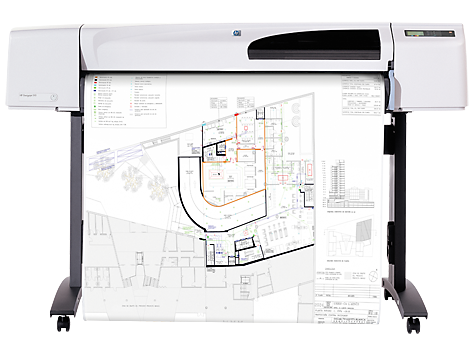
Spécialistes HP DesignJet depuis 1994.
Nous prenons en charge votre HP DesignJet 510 de A à Z.
30 années d'expertise
Spécialiste HP DesignJet depuis 1994
Un technicien, pas un standard
Vous parlez directement à un expert
Devis en 2 heures
Intervention sur site en 48 h
Rhône-Alpes
Lyon, Grenoble, Annecy, Chambéry…
VOTRE TRACEUR 510 EST EN PANNE ?
Dépannage et réparation du HP DesignJet 510 sur site
Basés à Lyon, nous sommes idéalement situés pour dépanner et réparer votre HP DesignJet 510 dans toute la région Rhône-Alpes.
Avec plus de 30 années d'expérience, nous dépannons et réparons tous les modèles HP DesignJet, des versions les plus anciennes aux dernières générations.
Chez nous, les modèles que d'autres services déclarent obsolètes ou irréparables restent réparables encore longtemps. Et si la réparation échoue, l'intervention ne vous est pas facturée.
Ce que comprend notre intervention sur votre HP DesignJet 510
- Diagnostic gratuit par téléphone
- Devis de dépannage précis en 2 heures
- Dépannage en Rhône-Alpes en 48 heures
- Réparation de toutes les pannes
- Tarifs raisonnables et transparents
- Toutes les pièces détachées en stock
- Toutes nos interventions garanties 1 an sur site
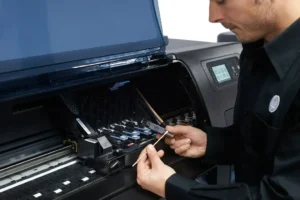
Chaque dépannage réalisé sur votre HP DesignJet 510 est couvert par une garantie 1 an sur site : si la panne réparée se reproduit dans l'année, nous revenons chez vous sans frais, pièce et main-d'œuvre comprises.
Remplacement de la courroie + révision complète : À partir de 360 € HT
Votre traceur HP DesignJet 510 affiche un code erreur 86:01 ou la courroie est déchirée ?
Notre technicien intervient sur site pour remplacer la courroie dans les règles de l'art. Le remplacement inclut le nettoyage interne complet du traceur — pas question de poser une courroie neuve dans un appareil encrassé.
Une fois la courroie remplacée, notre technicien teste la qualité d'impression, nettoie les têtes d'impression et optimise les réglages. Au départ du technicien, votre HP DesignJet 510 aura droit à une seconde jeunesse.
Échange standard — Garantie 6 mois sur site incluse : À partir de 600 € HT
Votre traceur HP DesignJet 510 présente des pannes multiples ou n'a pas été révisé depuis longtemps ?
Plutôt que de nous lancer dans une opération au résultat incertain, nous vous proposons un échange standard. Nous remplaçons votre traceur par un HP DesignJet 510 identique, entièrement rénové, bénéficiant de notre garantie sur site pendant 6 mois.
C'est pour vous l'assurance de connaître le coût exact de l'intervention et d'éviter toute mauvaise surprise.
Avant d'engager une réparation lourde, il vaut la peine de se demander si elle en vaut encore la peine : notre page réparer ou remplacer son traceur donne les cinq critères que nous passons en revue au téléphone. Et si le remplacement s'impose, nous rachetons votre HP DesignJet 510, en état de marche ou non.
VOUS AVEZ BESOIN DE CARTOUCHES D'ENCRE ?
Nous avons en stock toutes les cartouches pour HP DesignJet 510
- Stock important et permanent
- Livraison en 24h à Lyon — 48h France entière
- Cartouches originales HP uniquement
- Têtes d'impression également disponibles
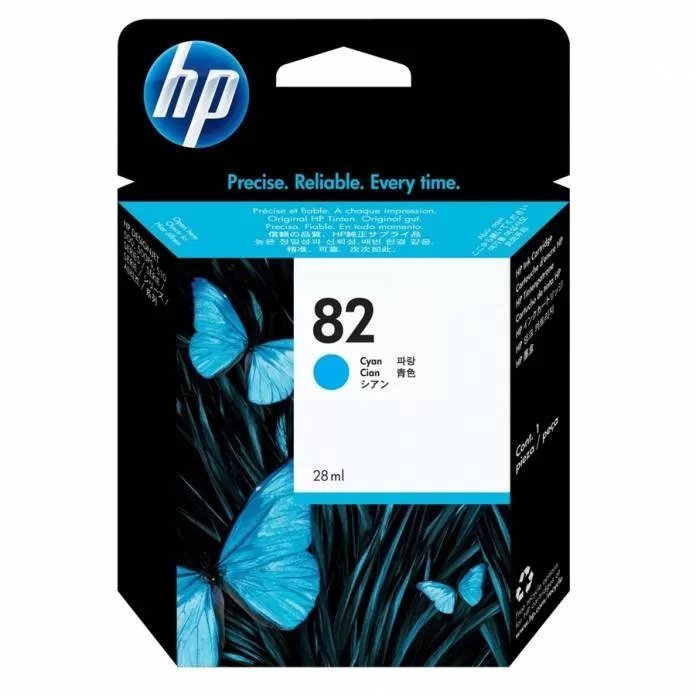
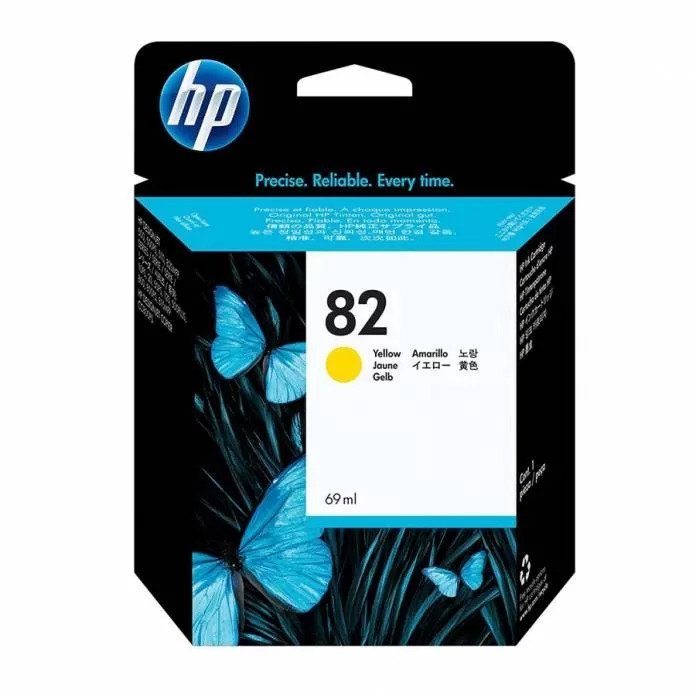
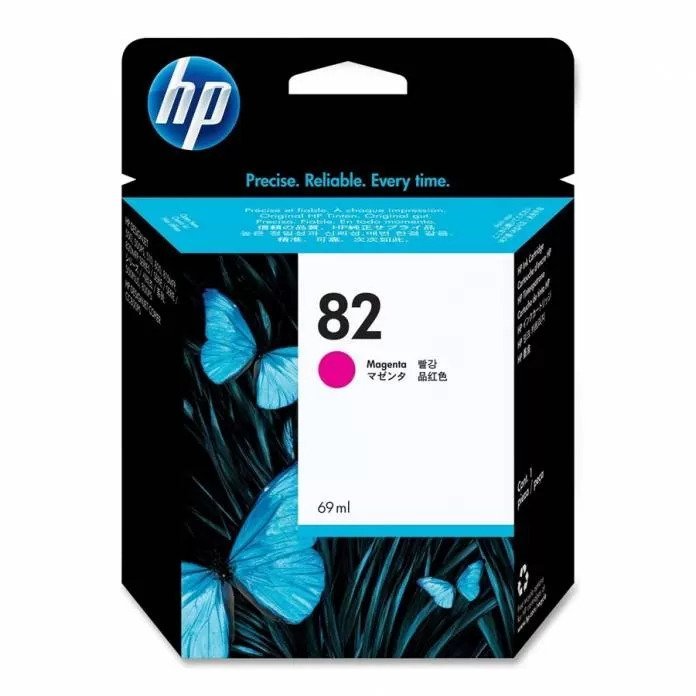
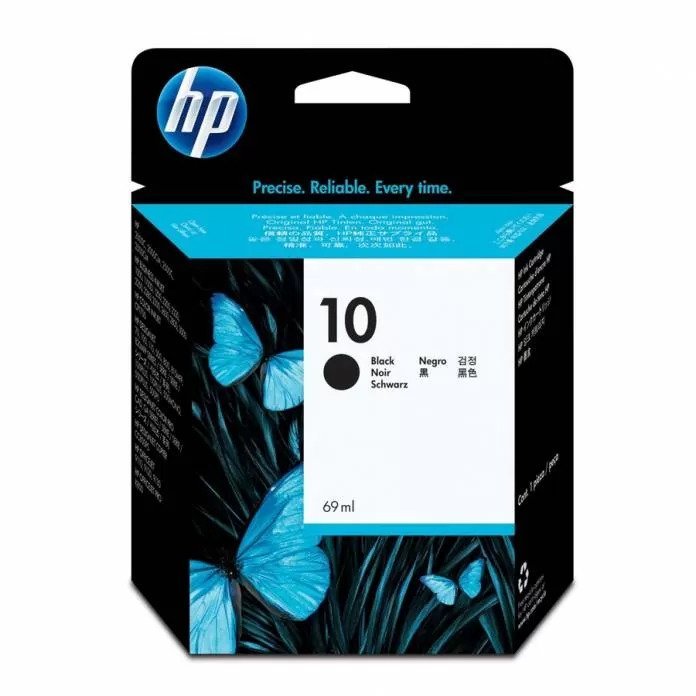
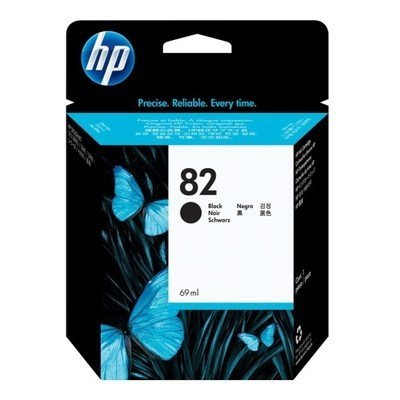
Faites défiler dans le cadre pour voir toutes les cartouches correspondant à votre modèle.
RESSOURCES TECHNIQUES
Tout ce dont vous avez besoin sur le HP DesignJet 510
Toutes nos ressources et nos 30 années d'expérience à votre disposition.
Pilotes d'impression, utilitaire d'impression PDF, codes erreur, pannes fréquentes, nomenclature des pièces détachées
Codes erreur fréquents
Chaque code renvoie à une pièce défectueuse précise — cliquez sur + pour l'explication complète
-
05:10
Un traceur HP DesignJet 510 qui fait une erreur 05:10 à un problème de carte formatter et/ou de disque dur ou carte HPGL.
+le code erreur 05:10 indique que la carte formatter et/ou le disque dur ou la carte HPGL sont HS.
La pièce défectueuse doit être remplacée.Cause :
Sur un traceur HP DesignJet 510 HP Designjet 800, l’erreur 05:10 apparaît en raison de la carte formatter et/ou le disque dur qui sont HS.
Intervention technicien :
Prévoir une intervention de 1 heure + déplacement + fourniture de la pièce.
-
11:11
Un traceur HP DesignJet 510 qui fait une erreur 11:11 indique qu’il y a un problème de trailing cable.
+le code erreur 11:11 indique que le trailing cable est HS.
Son remplacement est complexe car il nécessite un démontage important.Cause :
Le trailing cable du traceur HP DesignJet 510 est HS ou déplacé. Ce message peut être aléatoire au début. Redémarrer le traceur HP DesignJet 510 peut être suffisant pour faire disparaitre le message et utiliser le traceur HP DesignJet 510. Mais en général un traceur HP DesignJet 510 qui fait une erreur 11:11 le fera à nouveau, et le problème deviendra permanent et bloquant. Il faut alors faire intervenir un technicien pour remplacer la pièce défectueuse. Dès la première apparition du code erreur 11:11, faites-nous intervenir pour éviter un problème qui bloquera votre traceur HP DesignJet 510 et votre production tôt ou tard.
Intervention technicien :
Prévoir une intervention de 2 heures +Prévoir une intervention de 2 heures + déplacement + pièce.
-
21:10 ou 21:13 ou 21.2:13 ou message «Maintenance recommandée»
Un traceur HP DesignJet 510 qui affiche un code erreur 21:10 ou 21:13 indique qu’il y a un problème de Station Service.
+le code erreur 21:10, 21:13, 21.2:13 indique que la station service est HS. La Station service doit être remplacée.
Cause :
La station service du traceur HP DesignJet 510 est HS ou bien le chariot du traceur HP DesignJet 510 est bloqué dans la station service. Ce message peut être aléatoire au début. Redémarrer le traceur HP DesignJet 510 peut être suffisant pour faire disparaitre le message et utiliser le traceur HP DesignJet 510. Mais en général un traceur HP DesignJet 510 qui fait une erreur 21:10 ou 21:13 le fait à nouveau, et l’erreur 21:10 ou 21:13 devient permanente et bloquante. Il faut alors faire intervenir un technicien pour remplacer la pièce défectueuse. Il arrive également que le traceur HP DesignJet 510 affiche une erreur 21:10 ou 21:13 si la courroie est usée, le chariot pouvant alors se bloquer dans la Station Service. Dans ce cas, la pièce à remplacer sera la courroie et non la Station Service. Dès la première apparition du code erreur sur l’écran de votre traceur HP DesignJet 510, faites-nous intervenir pour éviter un problème qui tôt ou tard bloquera votre traceur HP DesignJet 510 et votre production.
Intervention technicien :
Prévoir une intervention de 1 heure + déplacement + pièce (station service).
-
22:10 ou message cartouche d’encre non reconnue
Un traceur HP DesignJet 510 qui affiche un code erreur 22:10 ou « cartouche d’encre non reconnue » indique que le traceur HP DesignJet 510 ne reconnait pas une ou plusieurs cartouches. Une ou plusieurs cartouches l’Ink Supply Station (le « boitier » dans lequel on vient insérer les cartouches) aussi appelé ISS.
+le code erreur 22:10 indique que l'Ink Supply Station est HS. L'Ink Supply Station doit être remplacée.
Cause :
L’Ink Supply Station du traceur HP DesignJet 510 est HS ou une cartouche d’encre est HS. En général cette erreur est bloquante. Il faut commencer par vérifier que le problème ne provienne pas d’une cartouche d’en défectueuse. Si vous utilisez des cartouches compatibles, commencer par les remplacer par des cartouches d’encre originales HP. Si ça ne résout pas le problème, faut alors faire intervenir un technicien pour remplacer l’Ink Supply Station.
Intervention technicien :
Prévoir une intervention de une à deux heures + déplacement + pièce (Ink Supply Station).
-
79:04
Un traceur HP DesignJet 510 qui fait une erreur 79:04 indique un problème de firmware (micrologiciel)...
+
Mais dans les faits le traceur HP DesignJet 510 est souvent victime d'un fichier corrompu...le code erreur 79:04 peut être causé par un fichier PDF corrompu.
Appelez-nous pour que nous vous aidions (gratuitement) à supprimer le fichier PDF corrompu.
Si le problème persiste, il faudra remplacer la carte formatter et/ou la Main PCA.
Ce remplacement est complexe car il nécessite un démontage important.Cause :
Un traceur HP DesignJet 510 qui fait une erreur 79:04 est le plus souvent victime d’un fichier corrompu (pdf en général).
Auto-dépannage :
1/ Redémarrez le traceur HP DesignJet 510 en suivant cette procédure :
– Eteignez le traceur HP DesignJet 510
– Débranchez le câble réseau et/ou usb (ne rebranchez pas avant d’avoir terminé les tests)
– Rallumez le traceur HP DesignJet 510
– Imprimez des test internes (à partir du panel du traceur HP DesignJet 510).
Si cela fonctionne, à priori le traceur HP DesignJet 510 n’a pas de panne, mais il est victime d’un PC qui lui envoie un fichier ou une information corrompu.
2/ Supprimez le fichier corrompu.
– Vider les files d’attente de tous les PC.
3/ Rebrancher le câble réseau et/ou usb
4/ Rallumez le traceur HP DesignJet 510
Si le traceur HP DesignJet 510 fait toujours une erreur 79:04, essayez :
– De mettre à jour le firmware du traceur HP DesignJet 510 (appelé aussi microprogramme ou micrologiciel).
– De remplacer les têtes d’impression du traceur HP DesignJet 510Intervention technicien :
Si le problème persiste, il se peut que le traceur HP DesignJet 510 ai une vraie panne matériel, prévoyez une intervention de 2 heures + déplacement + le remplacement de la carte formatter ou Main PCA.
-
86:01 ou Vérifier chemin des têtes d'impression ou Vérifier chemin papier
Un traceur HP DesignJet 510 HP Designjet qui affiche un code erreur 86:01 indique que le chariot est bloqué.
+le code erreur 86:01 indique généralement que la courroie est HS.
Son remplacement est complexe car il nécessite un démontage important.
Notre technicien en profite pour faire une révision générale du traceur HP DesignJet 510 (nettoyage, graissage, optimisation de la qualité d'impression...)Cause :
L’erreur 86:01 peut être causée par un bourrage papier causé par un intrus (morceau de papier...), mais la plupart du temps, le code erreur 86:01 survient quand la courroie du traceur HP DesignJet 510 est HS (usée, déchirée...). En général ce message est bloquant. HP prévient le remplacement de la courroie tous les 5 ans. Votre traceur HP DesignJet 510 ne fonctionnera à nouveau que quand le problème sera résolu ou que quand la courroie du traceur HP DesignJet 510 sera remplacée.
Intervention technicien :
Le remplacement de la courroie de traceur HP DesignJet 510 fait partie des interventions les plus courantes sur les traceurs HP Designjet. Chez Traceur HP DesignJet 510 Lyon le technicien en profite pour faire une révision complète du traceur HP DesignJet 510 : Nettoyage, graissage, contrôle général, contrôle de la qualité d’impression… Remplacer une courroie de traceur HP DesignJet 510 est une intervention très minutieuse. Une courroie de traceur HP DesignJet 510 remplacée par un technicien non spécialiste pourra engendrer un code erreur et la panne complète du traceur HP DesignJet 510. La remise en état conséquente à une mauvaise intervention pouvant s’avérer bien plus complexe et plus couteuse que le simple remplacement de la courroie. En général prévoir une intervention de 2 heures + déplacement + fourniture de la courroie.
-
Croix sur panel
Un traceur HP DesignJet 510 qui affiche une croix sur le panel (écran) indique que l'électronic module est HS.
+une croix sur le panel (écran) indique que l'électronic module est HS. L'électronic module doit être remplacer.
Cause :
L'electronic module est HS, il faut le remplacé.
Intervention technicien :
Le remplacement de l'electronic module nécessite l'intervention d'un technicien. Prévoir une à deux heures de main d'oeuvre + déplacement + fourniture de la pièce.
-
Mémoire insuffisante
Un traceur HP DesignJet 510 qui affiche le message "mémoire insuffisante" indique qu'il ne pourra pas imprimer ou terminer l'impression.
+le message mémoire insuffisante indique que le traceur HP DesignJet 510 ne pourra pas imprimer ou terminer l'impression.
Le plan est trop volumineux pour être imprimé "tel quel" par votre traceur HP DesignJet 510.
Il peut exister plusieurs solutions pour contourner ce problème : Augmenter la mémoire du traceur HP DesignJet 510, changer de pilote d'impression, imprimer en mode bitmap, utiliser un utilitaire pour imprimer des PDF...
Appelez-nous pour faire le point et trouver la meilleure solution.Cause :
Le plan à imprimer est trop volumineux, nécessite trop de mémoire pour être traité par le traceur HP DesignJet 510.
Auto-dépannage :
Vous pouvez essayer d'imprimer en "mode bitmap" ou "mode image", l'impression sera plus lente, mais dans certains cas ça résout le problème.
Intervention technicien :
On peut vérifier si la mémoire du traceur HP DesignJet 510 peut être augmentée. En général même si c'est possible ça ne résout pas totalement le problème.
Il faut penser à remplacer votre traceur HP DesignJet 510 par un modèle plus haut de gamme ou plus récent.

Le code erreur affiché n'est pas dans la liste ?
N'hésitez pas à nous appeler, nous vous guidons par téléphone.
Tous les codes erreur
Traduction française par IA — en cas de doute sur une procédure, vérifiez le texte anglais d'origine (bouton EN).
Aucun résultat — contactez-nous
-
01:10
+Electronics Module failure. The possible cause could be: 1. The Electronics Module is of the wrong type (a 16 MB Electronics Module will not work in a 24" Model). 2. Reading, writing or initializing the EEROM failed. 3. One of the ASIC’s was not found within the Serial Bus that connects the Electronics Module to the Carriage Assembly. 4. One of the ASIC’s did not respond to the Serial Bus that connects the Electronics Module to the Carriage Assembly. 5. The Electronics Module is req
Solution :
Replace the Electronics Module
-
01:11
+The Electronics Module Cooling Fan badly connected.
Solution :
Reconnect the Cooling Fan (located on top of the Electronics Module). If the Cooling Fan continues to fail, check that the connector pins in the Electronics Module are NOT bent.
-
01:12
+The EEROM is not configured correctly (the product number may
Solution :
Configure the EEROM correctly using the EEROM setup utility
-
01:13
+Electronics Module failure. The possible cause could be: 1. One of the ASIC’s in the Electronics Module is reporting that it is too hot. 2. The interruptions from the Scan-Axis servo or from the Paper-Axis servo are not coming as regularly as they are expected or are coming too late.
Solution :
• Switch the Printer Off and wait a few minutes. Switch the Printer On again and check if the Error Code has disappeared. • If the Error Code continues, replace the Electronics Module
-
02:10
+Carriage failure. The possible cause could be: 1. The Carriage PCA is not compatible with the rest of the Printer. 2. The Carriage ASIC has problems initializing. 3. The +2.5V reference voltage generated in the Carriage PCA is out of range. 4. One of the Carriage ASIC’s cannot be found within the Serial Bus that connects the Electronics Module to the Carriage. 5. One of the Carriage ASIC’s did not respond to the Serial Bus that connects the Electronics Module to the Carriage
Solution :
Replace the Carriage Assembly
-
02:13
+Carriage failure. The possible cause could be: 1.One of the ASIC’s in the Carriage is reporting that it is too hot.
Solution :
Switch the Printer Off and wait a few minutes. Switch the Printer On again and check if the Error Code has disappeared. If the Error Code continues, replace the Carriage Assembly
-
03:10
+Power Supply failure.
Solution :
Replace the Power Supply Unit
-
04:11
+LAN Card not detected.
Solution :
Power OFF the Printer and reconnect the LAN Card.
-
05:09
+Formatter installed instead of HP-GL/2 Accessory Card.
Solution :
Power OFF the Printer and remove the Formatter and install the HPGL/2 Accessory Card
-
05:10
+Formatter not detected. Formatter failure.
Solution :
Power OFF the Printer and reseat the Formatter.
-
05:11
+Formatter not detected.
Solution :
Power OFF the Printer and reconnect the Formatter.
-
08:11
+Front Panel cannot be detected.
Solution :
Reconnect the Front Panel.
-
11:11
+Trailing Cable badly connected.
Solution :
Reconnect the Trailing Cable correctly.
-
11:13
+Problem with setting the voltage of the Printheads.
Solution :
Check that the Trailing Cable is connected correctly at both ends. Replace the Trailing Cable Replace the Carriage Assembly
-
12:11
+A short detected in the Carriage Assembly.
Solution :
Remove ALL the Printheads and clean the flex contacts on the Printheads and in the Carriage Assembly. Replace ALL the Printheads. Replace the Carriage Assembly
-
21:10
+Service Station failure. The possible cause could be: 1. The steps counted by the Service Station motor are not consistent with the expected length of the current movement. 2. The Aerosol Fan has reached its maximum current limit. 3. The Service Station motor has shutdown because of blockage.
Solution :
Replace the Service Station/Aerosol Fan Assembly
-
21:11
+Service Station cannot be detected or the Service Station is badly adjusted.
Solution :
Reconnect the Service Station Assembly. Reposition the Service Station trip lever.
-
22:10
+Ink Supply Station failure. The possible cause could be: 1. Reading, writing or initializing the backup EEROM failed. 2. One of the out-of-ink sensors (located in the Ink Supply Station) is not reporting what it should during the initializing process while depressurizing.
Solution :
Replace the Ink Supply Station
-
41:10
+Paper-Axis Motor failure
Solution :
Replace the Paper-Axis Motor
-
41:13
+Error in the Paper-Axis Motor Encoder quadrature.
Solution :
Switch the Printer Off and wait a few minutes. Switch the Printer On again and check if the Error Code has disappeared. If the Error Code continues, replace the Paper-Axis Motor
-
42:10
+Scan-Axis Motor failure.
Solution :
Replace the Scan-Axis Motor
-
43:10
+Vacuum Fan failure.
Solution :
Replace the Vacuum Fan
-
43:11
+Vacuum Fan not detected.
Solution :
Reconnect the Vacuum Fan.
-
56:10
+Drive Roller Encoder Sensor error.
Solution :
Replace the Drive Roller Encoder Sensor If the problem persists, replace the Encoder Disk Assembly.
-
56:13
+Error in the Drive Roller Encoder Sensor quadrature.
Solution :
Switch the Printer Off and wait a few minutes. Switch the Printer On again and check if the Error Code has disappeared. If the Error Code continues, replace the Drive Roller Encoder Sensor
-
61:04
+Firmware Error.
Solution :
Switch the Printer Off and wait a few minutes. Switch the Printer On again and check if the Error Code has disappeared. If the Error Code reappears, check for a new Firmware release.
-
61:05
+Error Processing Job.
Solution :
• Switch the Printer Off and wait a few minutes. Switch the Printer On again and resend the file that you were trying to print. • If the Error Code reappears after resending the file, then try generating the file again and try to print again.
-
64:04
+Firmware Error (USB Port).
Solution :
• Switch the Printer Off and wait a few minutes. Switch the Printer On again and check if the Error Code has disappeared. • If the Error Code reappears, check for a new Firmware release.
-
71:04
+Problem allocating Memory
Solution :
• Switch the Printer Off and wait a few minutes. Switch the Printer On again and check if the Error Code has disappeared. • If the Error Code reappears, check for a new Firmware release.
-
71:06
+Out of Memory problem.
Solution :
• Look on your computer screen for error messages; some drivers allow you to choose a different printing mode and attempt to send the file again. If necessary, select Send Job as a Bitmap in the driver’s Troubleshooting menu (Services tab). This may slow down print speed. • If the problem persists, you can install extra memory on the HPGL/2 Accessory Card in your printer.
-
72:04
+Problem in the Scan-Axis (Firmware Error).
Solution :
• Switch the Printer Off and wait a few minutes. Switch the Printer On again and check if the Error Code has disappeared. • If the Error Code reappears, check for a new Firmware release.
-
73:04
+Servo Error.
Solution :
• Switch the Printer Off and wait a few minutes. Switch the Printer On again and check if the Error Code has disappeared. • If the Error Code reappears, check for a new Firmware release. • If the new Firmware release does not solve the problem then replace the Electronics Module
-
79:04
+Firmware Error.
Solution :
• Switch the Printer Off and wait a few minutes. Switch the Printer On again and check if the Error Code has disappeared. • If the Error Code reappears, check for a new Firmware release.
-
81:01
+Paper-Axis shutdown.
Solution :
Perform the Paper Advance Test. If the problem persists, replace the Encoder Disk Assembly.
-
81:11
+Paper-Axis shutdown (during the Paper Advance test).
Solution :
Perform the Paper Advance Test. If the problem persists, replace the Encoder Disk Assembly.
-
85:10
+Paper-Axis Encoder error. The Drive Roller Encoder Sensor cannot find the zero position of the Encoder Disk.
Solution :
Replace the Drive Roller Encoder Sensor If the Error Code continues, replace the Drive Roller
-
86:01
+Carriage-Axis shutdown.
Solution :
Too much friction in the Slider Rod. Enter the Printer Information utility and check the Scan-Axis usage. If the percentage is close to 1%, then lubricate the Slider Rod .The Carriage is bumping into the Service Station. If the carriage is stuck at the right hand side of the Printer and cannot be moved out to the center of the Print Platen it is because the Service Station cannot uncap the Printheads. In this case replace the Service Station/Aerosol Fan Assembly Perform the Carriage Movemen
-
86:11
+Carriage-Axis shutdown (during the Carriage Movement test).
Solution :
Too much friction in the Slider Rod. Enter the Printer Information utility and check the Scan-Axis usage. If the percentage is close to 1%, then lubricate the Slider Rod .The Carriage is bumping into the Service Station. If the carriage is stuck at the right hand side of the Printer and cannot be moved out to the center of the Print Platen it is because the Service Station cannot uncap the Printheads. In this case replace the Service Station/Aerosol Fan Assembly Perform the Carriage Movemen
-
86:13
+Carriage-Axis shutdown (Firmware Error).
Solution :
Switch the Printer Off and wait a few minutes. Switch the Printer On again and check if the Error Code has disappeared. If the Error Code reappears, check for a new Firmware release.
-
87:13
+Unable to read the Carriage Encoder Sensor.
Solution :
Switch the Printer Off and wait a few minutes. Switch the Printer On again and check if the Error Code has disappeared. If the Error Code continues, replace the Carriage Assembly or the Encoder Strip.
-
93:10
+Ink System startup failed
Solution :
Check for a leak in the Printer. If a leak is evident (there is ink on Printer components), replace the Ink Supply Tubes Perform the Prime Tubes utility and check how long it takes to complete the procedure. If it takes too long to complete the procedure and there is no leak in the Printer, then replace the Ink Cartridges. If it takes a short time to complete the procedure, then replace the Ink Supply Tubes.
Problèmes fréquents
Cliquez sur + pour voir l'explication et les solutions
-
Fuite d'encre
Si votre traceur HP DesignJet 510 a des traces d’encre, laisse des traces d’encre sur les impressions ou au sol, c’est qu’il y a une fuite d’encre.
+HP DesignJet 510 qui a une fuite d'encre peut avoir une tête d'impression défectueuse.
Si ça n'est pas le cas, c'est que le traceur HP DesignJet 510 a un inktube qui fuit.
Son remplacement est complexe car il nécessite un démontage important.Cause :
La fuite d’encre peut provenir d’une cartouche d’encre défectueuse. Si c’est le cas, il y aura de l’encre juste au niveau de la cartouche.
Remplacez la cartouche par une cartouche originale constructeur.
La fuite d’encre sur le traceur HP DesignJet 510 peut provenir d'un inktube cassé ou fendu.
L’inktube est un ensemble de tuyaux qui permet de transporter l’encre des cartouches vers les têtes d’impression.
Si l’inktube du traceur HP DesignJet 510 est cassé, il y aura une fuite le long du tube, vers les têtes d’impression, sur le papier ou au sol.Intervention technicien :
Si l'inktube du traceur HP DesignJet 510 est cassé (ou fendu), il faudra le faire remplacer par un technicien.
Le remplacement de l’Inktube du traceur HP DesignJet 510 nécessite une intervention de 2 à 3 heures + déplacement + fourniture de la pièce. -
Refuse d'imprimer avec WIndows 10
Votre traceur HP DesignJet 510 est prêt mais refuse d'imprimer à partir d'un PC sous Windows 10.
+HP DesignJet 510 Un traceur HP DesignJet 510 qui refuse d'imprimer avec Windows 10 a un problème de communication.
Il faut vérifier le pilote, la configuration du traceur HP DesignJet 510, le réseau...Cause :
Il y a 3 causes possibles :
1/ Votre traceur HP DesignJet 510 n'a pas de carte HPGL.
2/ Votre version de WIndows 10 n'est pas à jour.
3/ Vous n'utilisez pas le bon pilote d'impression.Auto-dépannage :
1/ Ouvrez le cache (à droite quand on est à l'arrière du traceur HP DesignJet 510) et vérifier si votre traceur HP DesignJet 510 est équipé de la carte optionnelle HPGL.
2/ Vérifiez que votre PC est bien équipé de la dernière version de Windows 10 (certaines versions sorties en 2020 n'étaient pas compatibles et plantaient le PC ou supprimaient les fichiers sans les imprimer).
3/ Vérifier que vous utilisez bien un pilote HPGL pour HP DJ 500/800/510.Intervention technicien :
Un technicien peut intervenir sur site pour contrôler et mettre à jour et configurer votre installation, prévoir une intervention de 1 à 3 heures + déplacement + la fourniture éventuelle d'une carte HPGL et/ou carte réseau.
-
Se bloque au démarrage
Un traceur HP DesignJet 510 qui bloque au démarrage a généralement un problème de carte mère (Carte formatter ou Main PCA ou electronic module)
+HP DesignJet 510 qui bloque au démarrage a la carte formatter ou la Main PCA HS.
Son remplacement est complexe car il nécessite un démontage important.Cause :
La carte formatter ou la Main PCA est HS, il va falloir la remplacer.
Intervention technicien :
Le remplacement de la carte nécessite l'intervention d'un technicien.
Prévoir 1 à 3 heures d'intervention + déplacement + le prix de la pièce. -
Alimenté mais ne démarre pas
Un traceur HP DesignJet 510 qui ne démarre pas a généralement un problème de carte mère (Carte formatter ou Main PCA ou electronic module).
+HP DesignJet 510 qui s'allume mais ne démarre pas a la carte formatter ou la Main PCA HS.
Son remplacement est complexe car il nécessite un démontage important.Cause :
La carte formatter ou la Main PCA est HS, il va falloir la remplacer.
Intervention technicien :
Le remplacement de la carte nécessite l'intervention d'un technicien.
Prévoir 1 à 3 heures d'intervention + déplacement + le prix de la pièce. -
L'écran reste blanc
Un traceur HP DesignJet 510 dont l'écran reste blanc (éclairé mais sans aucune inscription) a un problème de carte mère (carte formatter ou Main PCA).
+HP DesignJet 510 qui s'allume avec un écran blanc à la carte formatter ou la Main PCA HS.
Son remplacement est complexe car il nécessite un démontage important.Cause :
La carte formmater ou la Main PCA est HS, il faut la remplacer.
Intervention technicien :
1/ Identifier précisément la pièce à remplacer à l'aide des 3 voyant qui se trouvent à côté de la prise réseau.
2/ Faire intervenir un technicien pour remplacer la pièce défectueuse, prévoir 1 à 3 heures de main d'oeuvre + déplacement + la fourniture de la pièce. -
Le traceur HP DesignJet 510 ne répond pas aux ordres du PC
Le traceur HP DesignJet 510 est allumé, affiche prêt, mais ne réagit pas.
+HP DesignJet 510 qui démarre correctement mais ne répond pas aux ordres du PC a un problème de communication.
Le problème peut avoir plusieurs origines : Adresse IP mal paramétrée, mauvais pilote d'impression, câble HS...
La recherche du "coupable" peut être compliquée.Cause :
Les causes possibles sont :
- Le câble réseau est HS ou déconnecté.
- Il y a un problème d'adresse IP : Conflit d'adresse, adresse changée, box inaccessible...
- Le pilote est corrompu ou pas compatible.Auto-dépannage :
Vérifiez la connexion physique du réseau (les câbles, la box, le switch...)
Vérifiez l'adresse IP du traceur HP DesignJet 510 (changement d'adresse, absence de conflit...)
Vérifiez le pilote d'impression
Si tout est en ordre il se peut que la carte réseau du traceur HP DesignJet 510 soit HS.Intervention technicien :
Pour une interventions sur site prévoir 1 à 3 heures pour faire tous les tests étape par étape et identifier l'origine du problème + déplacement + fourniture éventuelle d'une carte réseau.
-
Pas d'alimentation électrique
Un traceur HP DesignJet 510 qui ne présente aucune trace d'alimentation électrique a probablement le bloc alimentation HS.
+HP DesignJet 510 qui n'est plus du tout alimenté a le bloc d'alimentation HS.
Son remplacement est complexe car il nécessite un démontage important.Cause :
Le bloc d'alimentation est HS, il va falloir le remplacer.
Intervention technicien :
Le remplacement du bloc d'alimentation nécessite l'intervention d'un technicien.
Prévoir 1 à 2 heures d'intervention + déplacement + le prix de la pièce. -
Problème de qualité d'impression
Votre traceur HP DesignJet 510 a une mauvaise qualité d'impression.
+HP DesignJet 510 qui a un problème de qualité d'impression (couleurs non conformes, couleurs non homogènes, traits mal formés, bavures, impressions vierge ou incomplètes...) a des têtes d'impression en mauvais état.
Vous pouvez essayer de lancer une procédure de nettoyage des têtes d'impression. Si la procédure ne résout pas le problème, c'est qu'il faut remplacer les têtes. Vous pouvez nous les commander et essayer de les remplacer par vous même.
En cas de doute, faites nous intervenir, notre technicien en profitera pour faire une révision du traceur HP DesignJet 510.Cause :
Il y a de fortes chances pour les têtes d'impression de votre traceur HP DesignJet 510 soient usées.
La majorité des problèmes de qualité d'impression (couleurs non conformes, couleurs non homogènes, traits mal formés, bavures, impressions vierge ou incomplètes...) sont causés par des têtes d'impression usées ou HS .Auto-dépannage :
Commencez par remplacer les têtes d’impression de votre traceur HP DesignJet 510.
Contrairement aux cartouches, les têtes d’impression de votre traceur HP DesignJet 510 ne sont pas pleines ou vides.
Elles s’usent au four et à mesure de leur utilisation et de leur âge.
Selon l’intensité et l’usage du traceur HP DesignJet 510, un jeu de têtes aura une espérance de vie de plusieurs mois à plusieurs années.
Le traceur HP DesignJet 510 mémorise l’usage des têtes d’impressions. Il arrive qu’un traceur HP DesignJet 510 propose ou exige le remplacement de têtes trop usées ou en mauvais état.
Il arrive aussi que les têtes d’impression soient usées et provoquent de mauvaises impressions sans que le traceur HP DesignJet 510 ne signale quoi que ce soit.
Si c’est le cas, n’hésitez pas à remplacer vos têtes d’impression.
Attention, le remplacement des têtes d'impression nécessite d'avoir des cartouches suffisamment pleines.Intervention technicien :
Si vous ne souhaitez pas remplacer les têtes par vous-même, nous pouvons intervenir pour les remplacer, prévoir 1 heure de main d'oeuvre + déplacement + fournitures des têtes neuves + fourniture éventuelle de cartouches neuves (nécessaires au remplacement des têtes d'impression).
Si le remplacement des têtes d'impression est impossible ou si le problème n'est pas résolu, c'est que le problème est plus complexe, prévoir alors une intervention de 1 heure à 3 heures + déplacement fourniture éventuelle de pièces détachées (station service, inktube, chariot...) -
L'impression sort mais incomplète
Le traceur HP DesignJet 510 n'a pas assez de mémoire pour imprimer le plan demandé.
+HP DesignJet 510 peut s'arrêter en cours d'impression si un plan est trop volumineux pour être imprimé "tel quel" par votre traceur HP DesignJet 510.
Il peut exister plusieurs solutions pour contourner ce problème : Augmenter la mémoire du traceur HP DesignJet 510, changer de pilote d'impression, imprimer en mode bitmap, utiliser un utilitaire pour imprimer des PDF...
Appelez-nous pour faire le point et trouver la meilleure solution.Cause :
Le plan à imprimer est trop volumineux, nécessite trop de mémoire pour être traité par le traceur HP DesignJet 510.
Auto-dépannage :
Vous pouvez essayer d'imprimer en "mode bitmap" ou "mode image", l'impression sera plus lente, mais dans certains cas ça résout le problème.
Intervention technicien :
On peut vérifier si la mémoire du traceur HP DesignJet 510 peut être augmentée. En général même si c'est possible ça ne résout pas totalement le problème.
Il faut penser à remplacer votre traceur HP DesignJet 510 par un modèle plus haut de gamme ou plus récent.
Nomenclature des pièces détachées
Aucune pièce trouvée — contactez-nous
- C7770-60290 42- tube guide (service assy) - RC
- J7934-69011 620N 10/100 PRINT SERVER SVC
- CQ533-60002 America Power Cord SV KIT
- CQ533-60003 Asia Power Cord SV KIT
- C7770-60303 BACK PLATEN 42- (SVC) - RC
- C7770-60014 Belt 60in for 42in carriage assembly
- C7769-60176 BELT TENSIONR SV
- CH336-67001 CARES08 FORMATTER SVC
- C7769-69376 CARRIAGE SV-RC (EMEA ONLY)
- C7769-60169 CUTTER BUSHNG SV
- C7770-60017 CUTTER GDE 42 SV, Part C7770-60017 is no longer supplied. Please order the replacement, C7770-60322
- C7770-60322 Cutter Guide 42in SVC Hydra
- C7769-60390 CUTTER SVC - RC
- C7769-60289 DEFLECTOR HOLDER ASSY
- CH337-67002 DEFLECTOR KIT 42- SVC
- C7770-60289 DRIVE ROLLER 42 SV - RC
- C7769-60384 Dsk Enc Sensor SV - RC
- C7769-60164 DUMMY PEN KIT SV
- C7770-60013 ENCODER ST 42 SV
- CQ533-60001 Europe Power Cord SV KIT
- CH336-67008 FRONT PANEL SVC
- C7770-60267 HARNESS CB SRV KIT 42
- C4810A HP NO. 11 Black Printhead
- C4811A HP No. 11 Cyan Printhead
- C4812A HP No. 11 Magenta Printhead
- C4813A HP No. 11 Yellow Printhead
- C7769-60307 Hydra Scan Axis Cleaning Kit for Belt
- C7769-60373 Ink Supp St SV - RC
- CH336-67010 INK SUPPLY STATION AY PEGASUS SVC
- C7770-60286 Ink Tubes Assy 42 SV - RC
- C7769-60385 Interconnect PCA SV - RC
- C7769-60409 LEFT END BRACKET CUTTER GDE KIT - RC
- CH336-67004 LEFT END COVER, LIGHT GRAY SVC
- CH336-67002 Main PCA / Elec Module SVC
- C7769-60379 Media Sensor SV - RC
- CH336-67011 MEMORY SO-DIMM 256MB SVC
- C7769-60377 Paper Motor SV - RC
- CH336-67014 Pegasus Power Supply Assy ES
- CH336-67012 Pegasus Power Supply Assy ES-SV, Part CH336-67012 is no longer supplied. Please order the replacement, CH336-67014
- C7770-60015 PINCH MECH 42 SV
- C7769-60378 Pinch Sensor SV - RC
- C7769-60175 PINCH-ARM SV
- C7769-60387 POWER ASSY SV - RC
- C7770-60287 Preventive Maintenance Kit 42 - RC
- C7769-60174 PRN PLATN KIT SV
- CH337-67004 RAS description not found
- C7769-60391 RIGHT END BRACKET - RC
- CH336-67003 RIGHT END COVER, LIGHT GRAY SVC
- C7769-60406 RLR ENCODER SENSOR COVERS KIT - RC
- CH336-67009 ROLL FEED KIT SVC
- C7769-60375 Scan Motor SV - RC
- C7769-60405 SCREW KIT (SVC) - RC
- C7769-60374 Service St SV - RC
- C7769-60165 SPITTOON SV
- C4699-00016 SPRING ENCODER
- CH337-67003 Stand svc kit 42 inch
- CH337-67001 TOP COVER+WINDOW 42- LIGHT GRAY SVC
- C7770-60274 TRAILING 42 ASSY-SERVICE
- C7769-60408 TRANSMISSON GEAR KIT - RC
- CH336-67007 TRIM KIT SVC
- C7769-60407 VACUUM FAN
Besoin d'assistance ? Nous pouvons prendre la main à distance.
Télécharger TeamViewerNous contacter
Votre HP DesignJet 510 est en panne ?
Appelez directement notre expert ou remplissez le formulaire de contact. Pas de serveur vocal, pas d'attente.
Nous vous répondons en général en moins de 2 heures.
- 04 78 01 03 24
- info@traceur-lyon.fr
- 23 bis rue Victor et Roger Thomas
69008 Lyon
Devis sous 2h
Demandez votre devis HP DesignJet 510
Décrivez votre panne (code erreur affiché, symptôme constaté). Nous vous rappelons sous 2 h avec un devis personnalisé.
- Diagnostic gratuit par téléphone
- Réponse sous 2 heures
- Intervention sur site en 48 h en Rhône-Alpes
- Pièces du 510 en stock à Lyon
- Dépannages garantis 1 an sur site